飞书集成
本文档介绍如何将 OpenClaw 与飞书进行集成,实现通过飞书与 Openclaw 对话。
创建飞书应用
步骤 1:创建企业自建应用
-
登录 飞书开放平台。
-
单击 创建企业自建应用 按钮。

步骤 2:配置应用信息
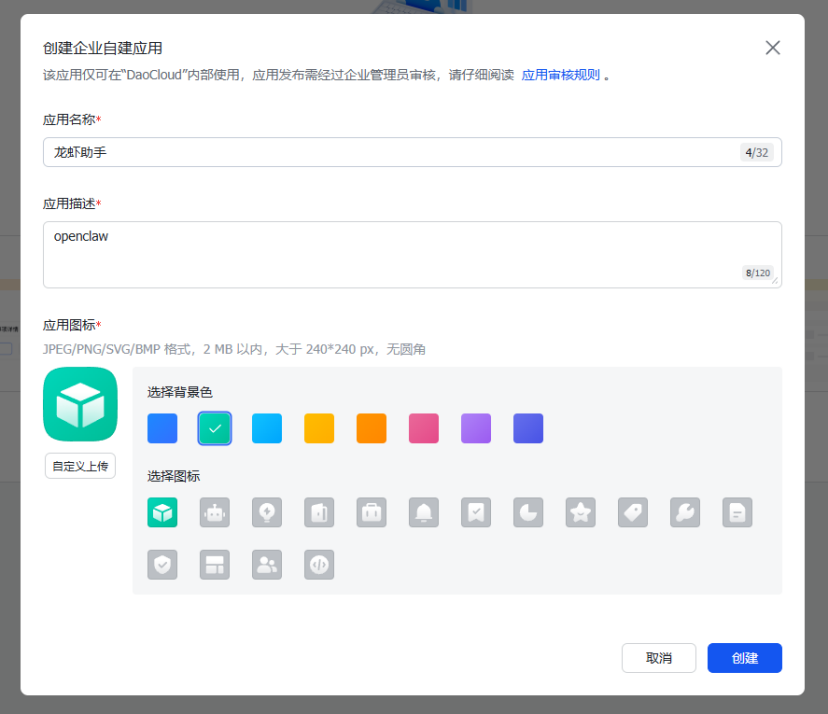
配置应用名称、描述及图标,单击 创建 按钮完成创建。
步骤 3:添加机器人能力
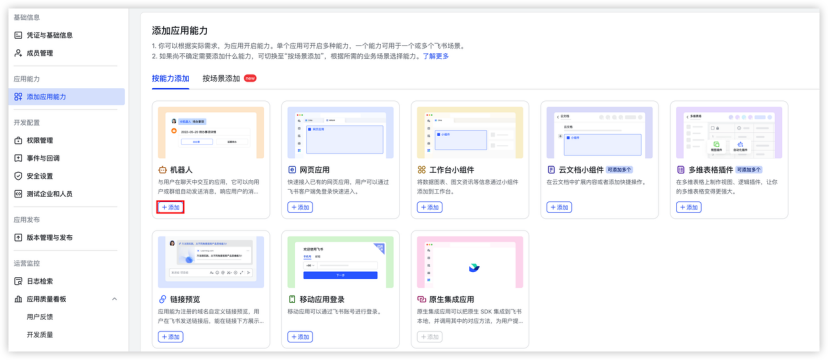
- 在左侧目录树选择 应用能力 -> 添加应用能力。
- 选择 按能力添加 页签。
-
单击 机器人 能力卡片的 添加 按钮。
配置权限
导入权限配置
-
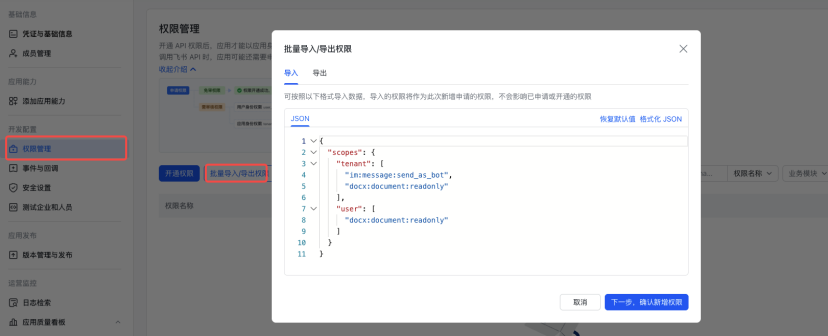
在左侧目录树选择 开发配置 -> 权限管理。
-
单击 批量导入/导出权限 按钮。
-
在 导入 页签中,粘贴权限配置代码。
-
单击 下一步,确认新增权限 按钮。
-
在弹窗中确认权限无误后,单击 申请开通 按钮。
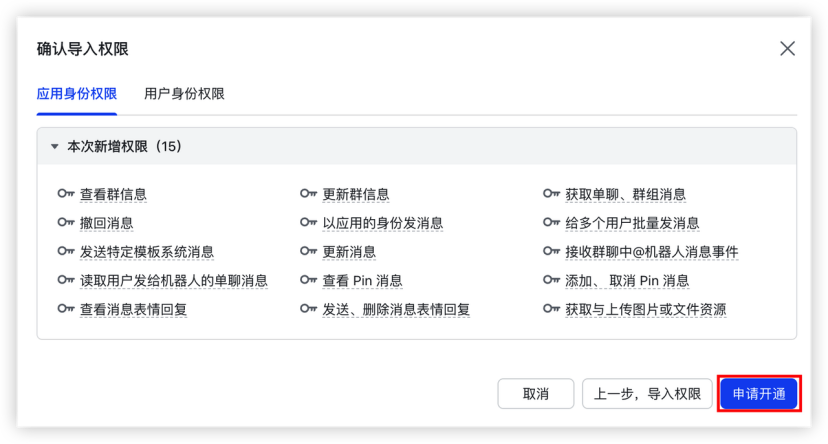
权限配置代码
点击查看权限配置代码
{
  "scopes": {
    "tenant": [
      "contact:contact.base:readonly",
      "docx:document:readonly",
      "im:chat:read",
      "im:chat:update",
      "im:message.group_at_msg:readonly",
      "im:message.p2p_msg:readonly",
      "im:message.pins:read",
      "im:message.pins:write_only",
      "im:message.reactions:read",
      "im:message.reactions:write_only",
      "im:message:readonly",
      "im:message:recall",
      "im:message:send_as_bot",
      "im:message:send_multi_users",
      "im:message:send_sys_msg",
      "im:message:update",
      "im:resource",
      "application:application:self_manage",
      "cardkit:card:write",
      "cardkit:card:read"
    ],
    "user": [
      "contact:user.employee_id:readonly",
      "offline_access",
      "base:app:copy",
      "base:field:create",
      "base:field:delete",
      "base:field:read",
      "base:field:update",
      "base:record:create",
      "base:record:delete",
      "base:record:retrieve",
      "base:record:update",
      "base:table:create",
      "base:table:delete",
      "base:table:read",
      "base:table:update",
      "base:view:read",
      "base:view:write_only",
      "base:app:create",
      "base:app:update",
      "base:app:read",
      "sheets:spreadsheet.meta:read",
      "sheets:spreadsheet:read",
      "sheets:spreadsheet:create",
      "sheets:spreadsheet:write_only",
      "docs:document:export",
      "docs:document.media:upload",
      "board:whiteboard:node:create",
      "board:whiteboard:node:read",
      "calendar:calendar:read",
      "calendar:calendar.event:create",
      "calendar:calendar.event:delete",
      "calendar:calendar.event:read",
      "calendar:calendar.event:reply",
      "calendar:calendar.event:update",
      "calendar:calendar.free_busy:read",
      "contact:contact.base:readonly",
      "contact:user.base:readonly",
      "contact:user:search",
      "docs:document.comment:create",
      "docs:document.comment:read",
      "docs:document.comment:update",
      "docs:document.media:download",
      "docs:document:copy",
      "docx:document:create",
      "docx:document:readonly",
      "docx:document:write_only",
      "drive:drive.metadata:readonly",
      "drive:file:download",
      "drive:file:upload",
      "im:chat.members:read",
      "im:chat:read",
      "im:message",
      "im:message.group_msg:get_as_user",
      "im:message.p2p_msg:get_as_user",
      "im:message:readonly",
      "search:docs:read",
      "search:message",
      "space:document:delete",
      "space:document:move",
      "space:document:retrieve",
      "task:comment:read",
      "task:comment:write",
      "task:task:read",
      "task:task:write",
      "task:task:writeonly",
      "task:tasklist:read",
      "task:tasklist:write",
      "wiki:node:copy",
      "wiki:node:create",
      "wiki:node:move",
      "wiki:node:read",
      "wiki:node:retrieve",
      "wiki:space:read",
      "wiki:space:retrieve",
      "wiki:space:write_only"
    ]
  }
}
相关权限的具体含义可查看 飞书 API 权限列表。
发布应用
步骤 1:创建版本并发布
-
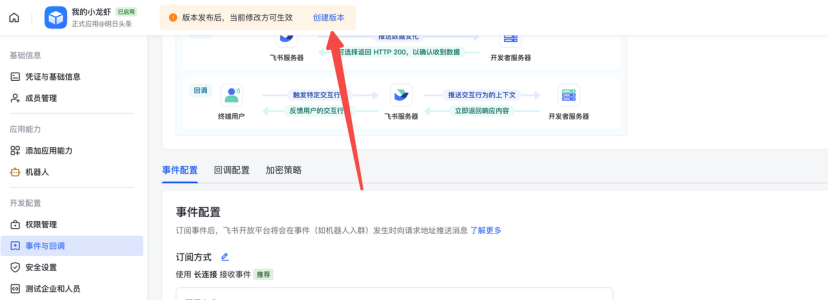
单击顶部的 创建版本 按钮。

-
按需配置应用版本号、默认能力及更新说明等信息。
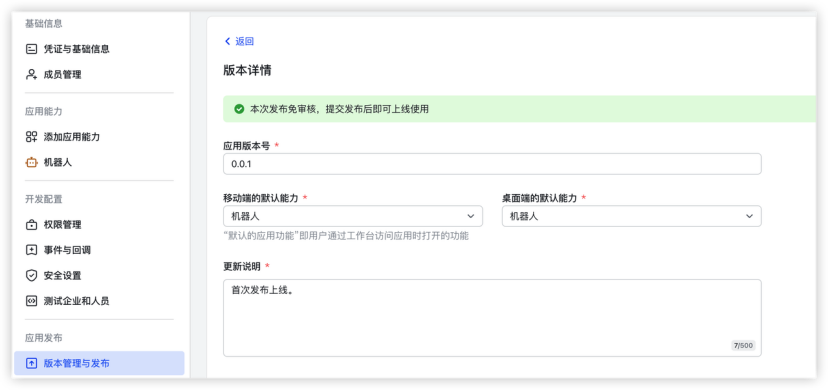
-
单击页面底部的 保存 按钮创建版本。
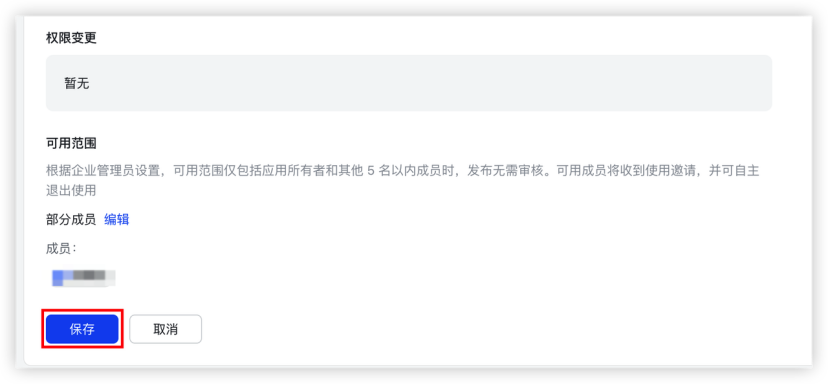
-
单击页面右上角的 确认发布 按钮完成应用发布。
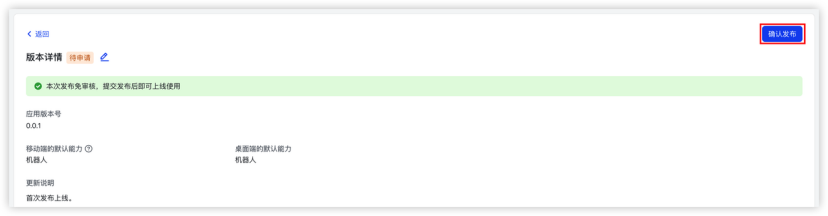
步骤 2:获取配置信息
-
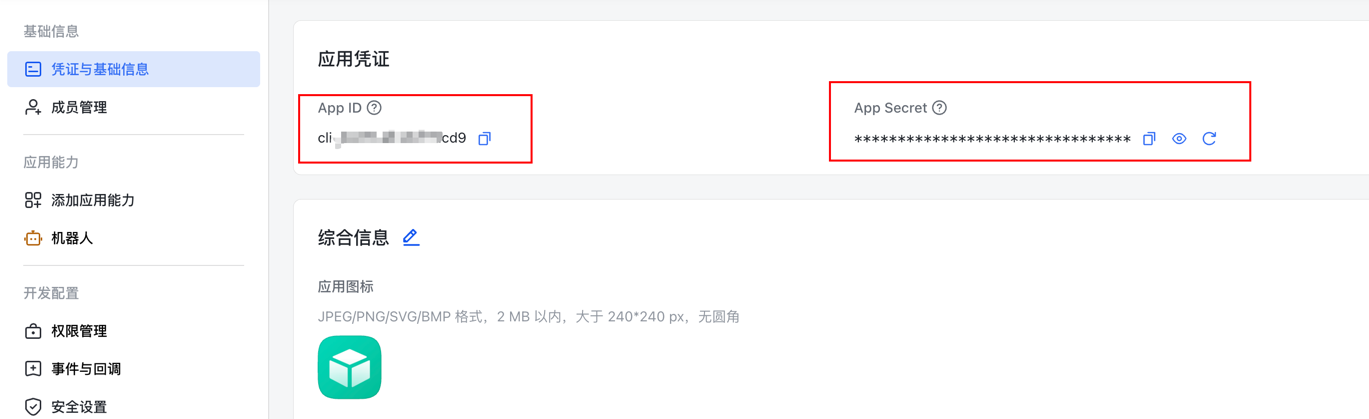
在左侧目录树选择 基础信息 -> 凭证与基础信息 。
-
在 应用凭证 模块中,获取并记录 App ID 与 App Secret 信息。
配置事件订阅与回调长连接
注意 :对于未配置长连接的机器人应用,需要在获取 App ID 与 App Secret 后,启动 Openclaw 实例,才能保存事件与回调长连接配置。请参考Openclaw 快速入门文档启动 Openclaw 实例。
配置事件订阅
-
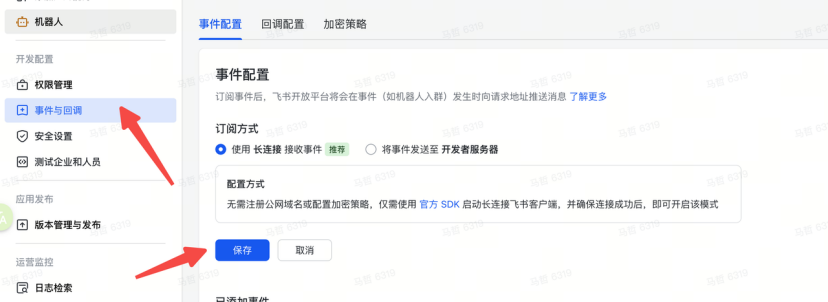
点击左侧事件与回调,配置 事件订阅 方式为 长连接。
-
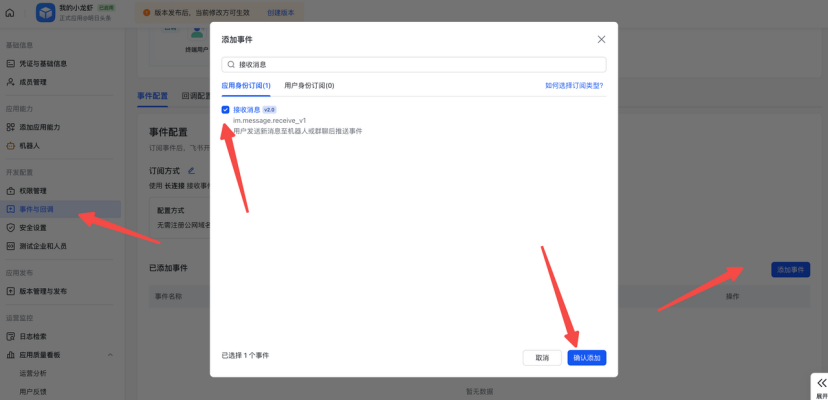
添加接收消息事件(可自定义其他事件):
配置回调
-
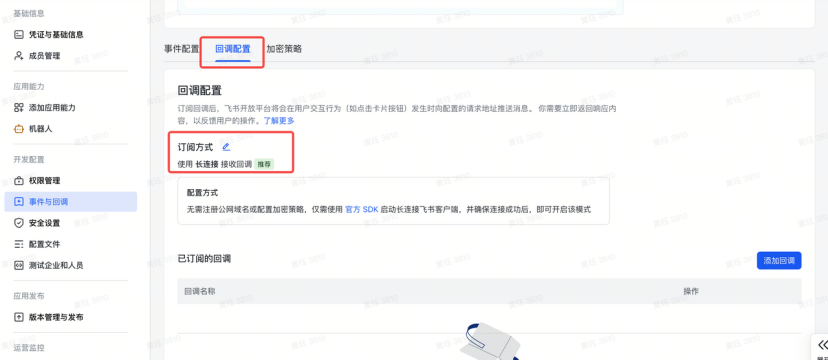
点击 回调配置。
-
配置方式选择 长连接。
-
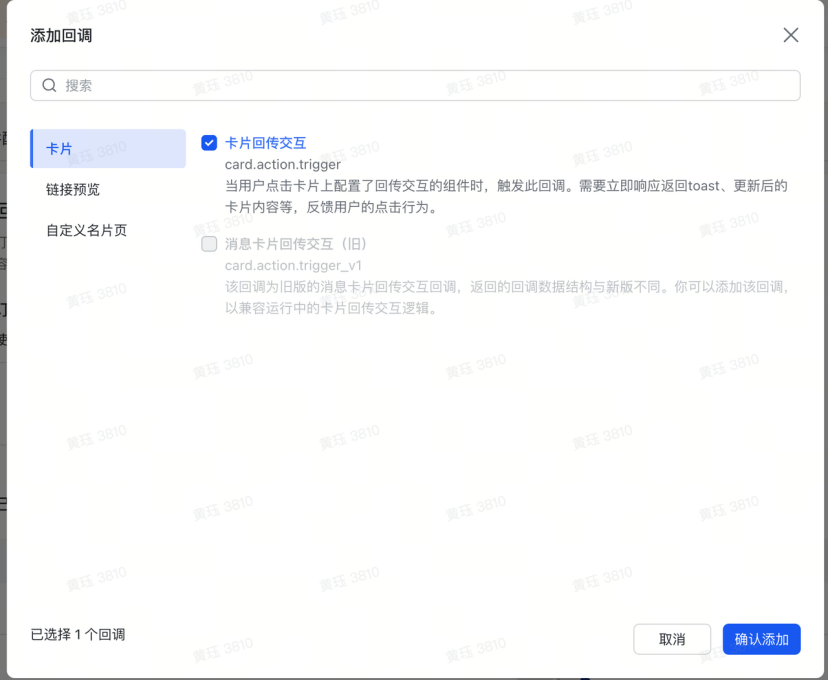
添加回调。
发布版本
发布版本并等待审核通过。
开始对话
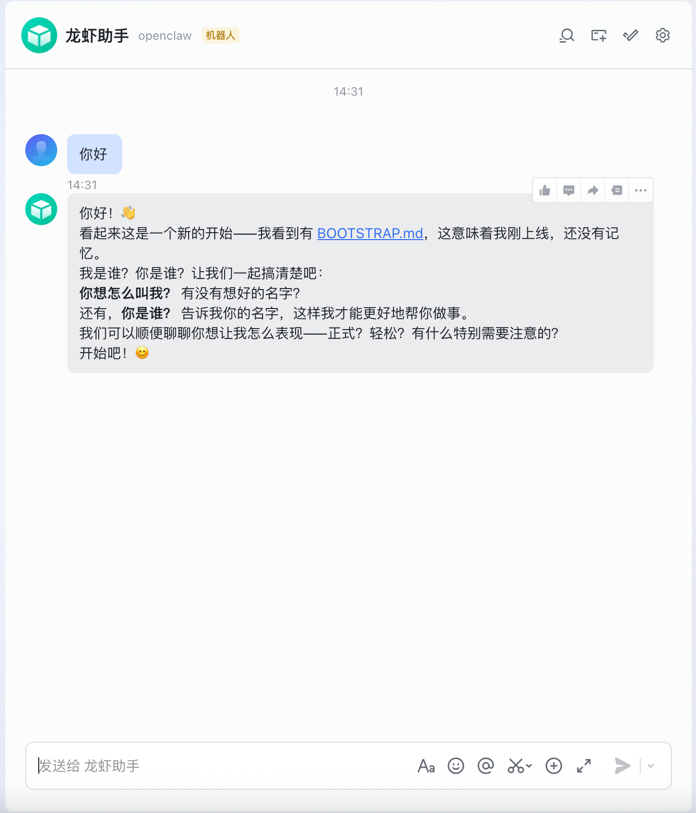
在飞书中找到您的机器人,开始愉快地对话吧!